- Datei
-
Design
-
-
Alle Kategorien -
Kategorie #1 - Neue Kategorie
-
Meine Entwürfe
-
- Teilen
-
Hilfe
-
Schnellhilfe
- Strg+a
Alle Objekte auswählen
Strg+d Das Aktivierungsobjekt verdoppeln
Strg+e Alle Objekte löschen
Strg+s Aktuelle Phase in meinem Entwurf speichern
Strg+o Öffnen Sie eine Datei, um das Design zu importieren
Strg+p Drucken
Strg++ Verkleinern
Strg+- Vergrößern
Strg+0 Zoom zurücksetzen
Strg+z Änderungen rückgängig machen
Strg+Umschalt+z Änderungen wiederherstellen
Strg+Umschalt+s Aktuellen Entwurf herunterladen
löschen Das aktivierte Objekt löschen
← Das aktive Objekt nach links verschieben
↑ Das aktive Objekt nach oben verschieben
→ Das aktive Objekt nach rechts verschieben
↓ Das aktive Objekt nach unten verschieben
Umschalt+← Verschiebe das aktive Objekt um 10px nach links
Umschalt+↑ Das aktive Objekt um 10px nach oben verschieben
Umschalt+→ Verschiebe das aktive Objekt um 10px nach rechts
Umschalt+↓ Das aktive Objekt um 10 Pixel nach unten verschieben - Benutzerdefinierte Hilfeinhalte

Copyright © 2017–2022 Lumise Inc.
Alle Rechte vorbehalten.Unterstützt von Lumise Version 2.1.2
-
- Shop
- Abbrechen
- Wiederholen
-

-
 Deutsch
-
 Englisch
-
 Spanisch
-
 Rumänisch
-
 Russisch
-
 Türkisch
-
Ukrainisch
Sprachen
-
- 0.0
-
Mein Einkaufswagen
- Zurück zum Shop
- Design
- Produkt
- Vorlagen
- Bild
- Text
- Figuren
- Hintergründe
Klicken Sie hier oder ziehen Sie das Bild hierher
Tippen oder ziehen Sie, um Text hinzuzufügen









-
Beginnen Sie die Gestaltung, indem Sie Objekte auf der linken Seite hinzufügen
- Alle markierten Objekte wurden gruppiert | Auflösen?
- Objekte gruppieren Die Positionen der markierten Objekte gruppieren
-
-
Eingabeparameter
Diese Farbe speichern
-
- QR-Code erstellen
-
Optionen
-
Automatische Ausrichtung des aktiven Objekts an den anderen Objekten -
ON: Alle aktuellen Objekte beibehalten und Vorlage hinzufügen; OFF: Alle Objekte vor dem Anwenden der Vorlage löschen -
Das ausgewählte Bildobjekt ersetzen, anstatt ein neues zu erstellen -
Wählen Sie aus, wie das Add-on für Hintergrundbilder angezeigt werden soll
-
- Bild ersetzen
- Aussaat
-
Maske
-
Wählen Sie die Maskenebene aus
-
-
Hintergrund entfernen
-
Hintergrund entfernen
-
Tief:
-
Modus:
-
-
Filter
-
Filter
-
- Original
- B&W
- Satya
- Doris
- Sanna
- Weinlese
- Gordon
- Carl
- Shaan
- Tonny
- Peter
- Greg
- Josh
- Karen
- Melissa
- Salomon
- Sophia
- Adrian
- Roxy
- Singe
- Borg
- Ventura
- Andy
- Vivid
- Lila
- Thresh
- Aqua
- Kantenholz
- Aladin
- Amber
- Anne
- Doug
- Earl
- Kevin
- Polak
- Stan
-
Helligkeit:
-
Sättigung:
-
Kontrast:
-
- Filter bereinigen
- Klicken Sie und ziehen Sie dann die Maus, um mit dem Zeichnen zu beginnen. Strg+Z = Rückgängig, Strg+Umschalt+Z = Wiederholen
- Text des QR-Codes
-
Eingabeparameter
-
Eingabeparameter
Diese Farbe speichern
-
Transparent:
-
Strichbreite:
-
Konturfarbe:
-
- Position auflösen
-
Ebenen anordnen
-
Position
-
Lage des Objekts
Die Position des Objekts fixieren:
-
Vertikaler Mittelpunkt
-
Oben links
-
Oben in der Mitte
-
Oben rechts
-
Mittelpunkt in horizontaler Richtung
-
In der Mitte links
-
Mittleres Zentrum
-
In der Mitte rechts
- Klicken Sie auf den Pfeil nach links;
-
Unten links
-
Unten in der Mitte
-
Unten rechts
-
-
Verwandelt sich
-
Drehung:
-
Skew X:
-
Skiu Yu:
-
Flip X:
Flip Y:
Freie Transformation durch Drücken von SHIFT+⤡
-
-
Schriftfamilie
-
Text bearbeiten
-
Text bearbeiten
-
-
Schriftgröße:
-
Abstand zwischen den Buchstaben
-
Zeilenhöhe
-
-
Texteffekte
-
Texteffekte
-
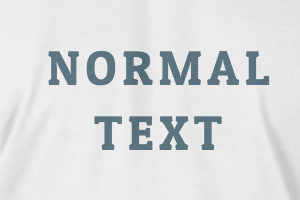
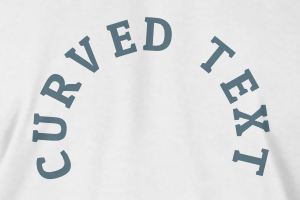
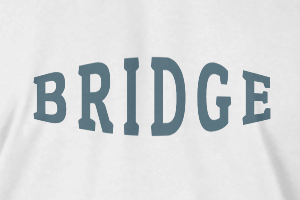
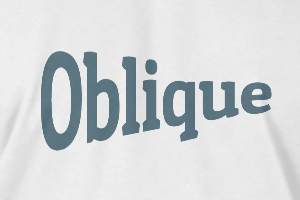
-
Radius
-
Intervall
-
Kurve
-
Höhe
-
Erdrutsch
-
Dreizack
-
-
Textausrichtung
- Groß-/Kleinbuchstaben
- Fettgedruckte Schrift
- Textstil: Kursiv
- Der Text ist unterstrichen
Zum Vergrößern bitte scrollen